
Migration zu mx5 mit Outlook: Variante "Server ändern"
Diese Anleitung gilt für den Fall, dass Sie zb mittels unseres Migrationstools von einem anderen Mailserver (mmx, mx3) zu mx5 wechseln.
Datei - Konto hinzufügen

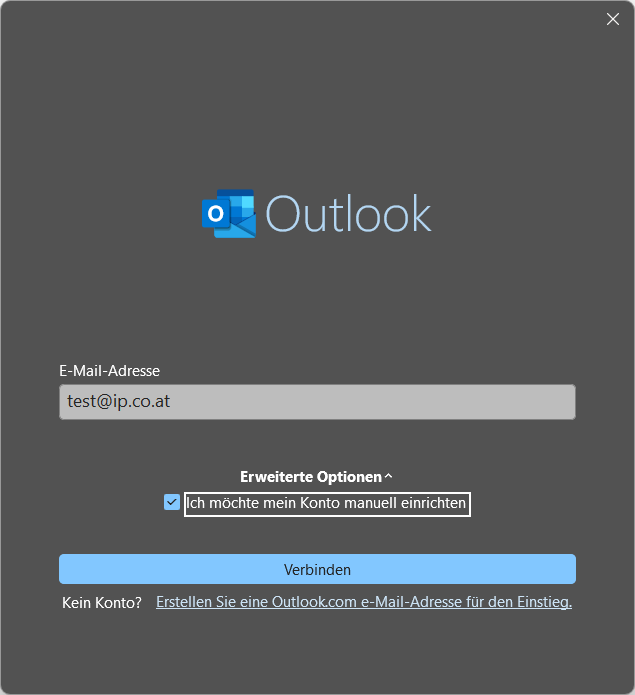
Email-Adresse eintragen und "Erweiterte Optionen": manuell ankreuzen, Verbinden wählen.
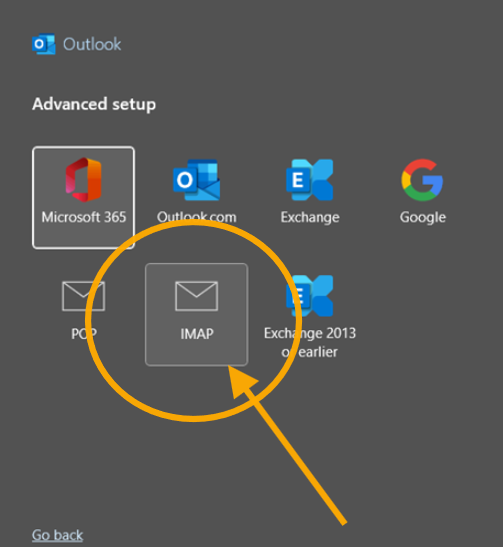
Hier "IMAP" anklicken:
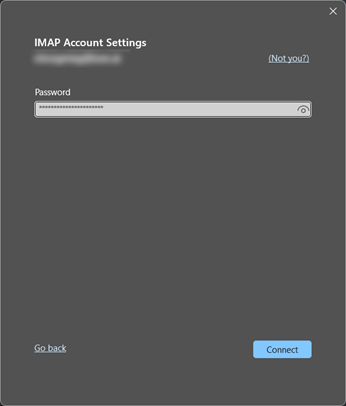
Nach Klick auf "Next"/Weiter müssen Sie evtl. noch das Passwort eintragen:
Dann gibt es 3 Fälle:
A) Outlook fragt nach den IMAP Einstellungen ➡️ Fortsetzen bei "Fall A"
B) Outlook nimmt die Einstellungen vom alten Konto an und schließt das Fenster - siehe unten: ➡️ Fall B
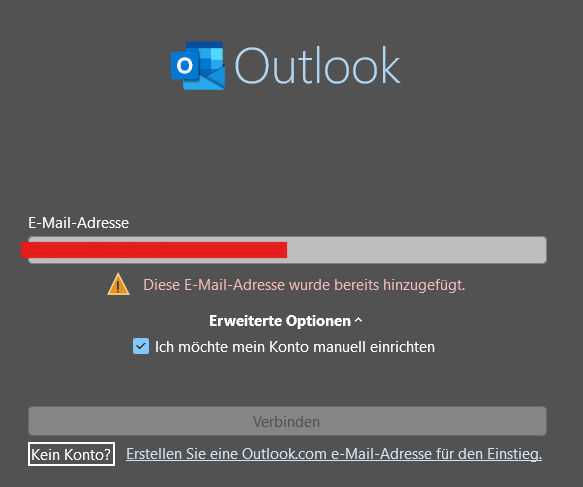
C) Outlook meldet, dass es diese Adresse bereits gibt (Ihr altes Konto): ➡️ Fall C
Fall A
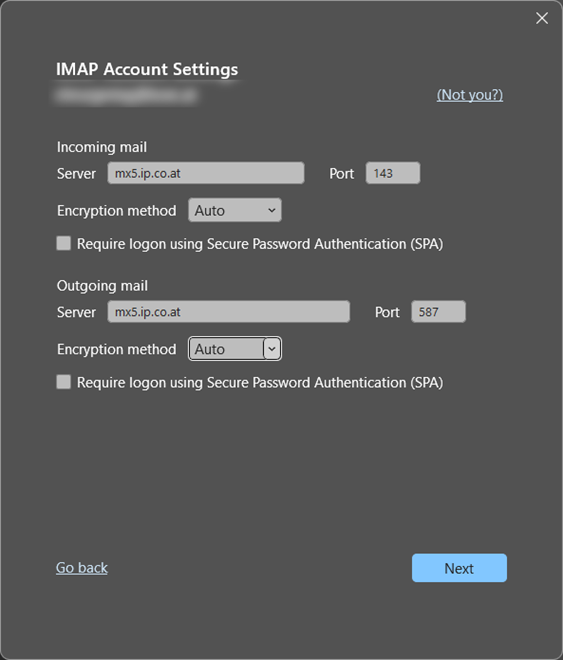
Dann im folgenden Fenster wie folgt konfigurieren:
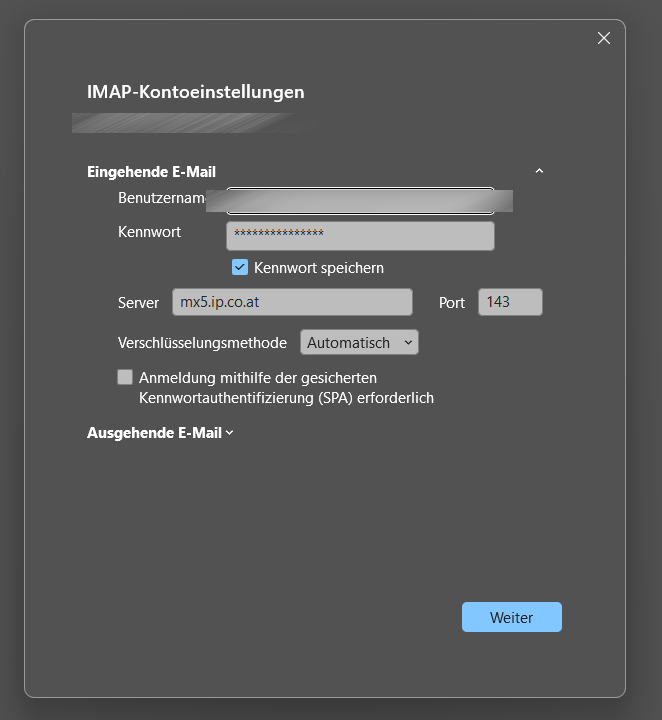
Als Server in beiden Fällen mx5.ip.co.at eintragen.
Eingehende Mails Port: 143, Verschlüsselung AUTO.
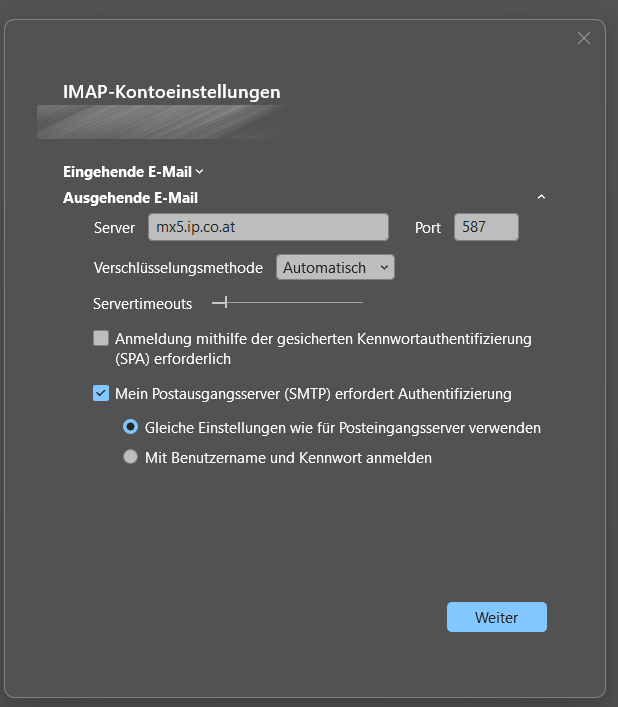
Ausgehende Mails Port: 587, Verschlüsselung AUTO
Fall B
Falls Outlook nicht nach diesen Daten frägt, oder Sie die Kontodaten des alten Kontos aktualisieren wollen:
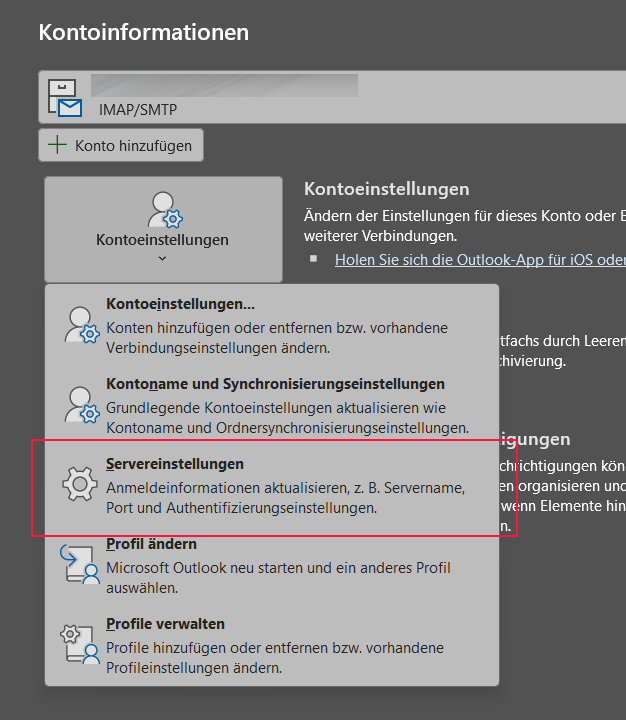
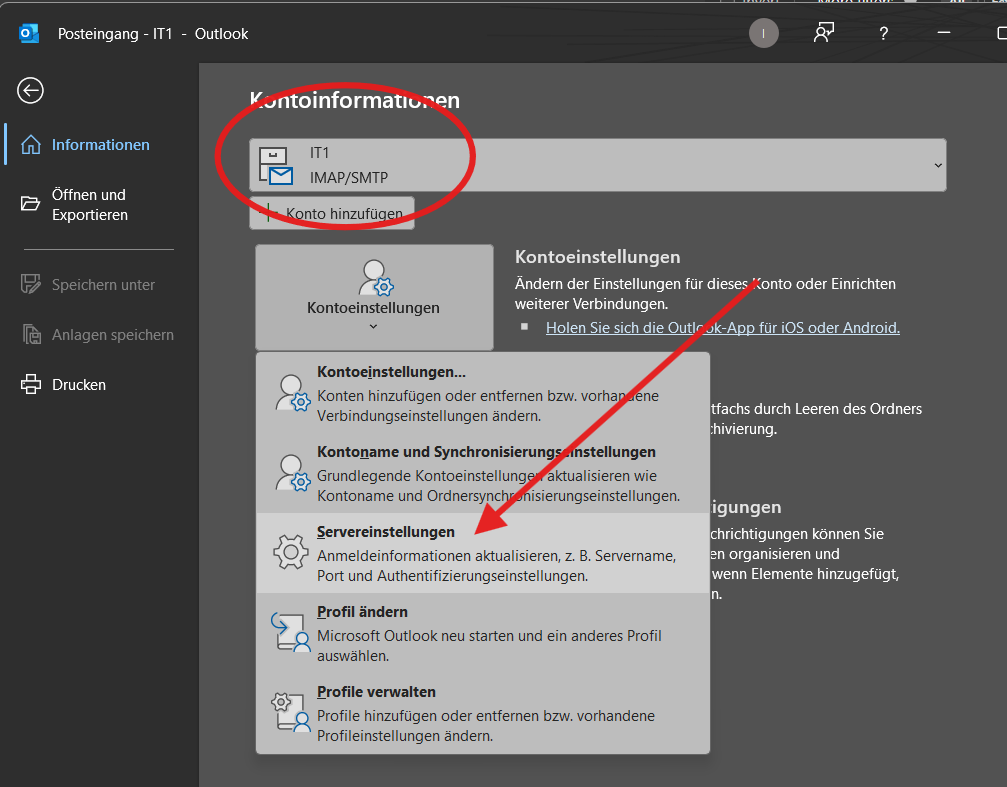
Menü "Datei" - Informationen: (bitte auf die Auswahl des korrekten Kontos achten)
Fall C
In diesem Fall könnten Sie entweder Ihr altes Konto entfernen oder die Kontodaten des alten Kontos auf den neuen Server umändern. Das wäre dann Fall B für Ihr bestehendes Konto. ➡️ siehe unten "C2" - bitte vorher Datensicherung durchführen! nicht bei POP3 Konten anwenden!
Alternativ dazu können Sie ein neues Outlook Profil erstellen:

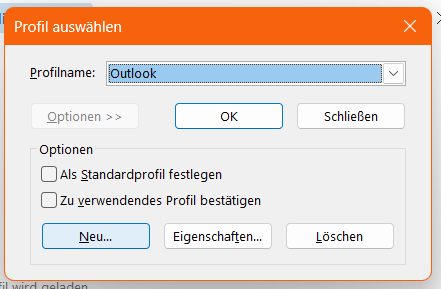
NEU, Namen vergeben: Und dort das Konto neu einrichten ➡️ von oben erneut beginnen.
Fall C2 - Daten des alten Kontos auf den neuen Server ändern
Öffnen Sie die Kontoeinstellungen - Servereinstellungen des alten Kontos:
Ändern Sie Eingehenden und ausgehenden Server:

Ident beim Postausgang, hier port 587 eintragen:
Bitte ändern Sie in den IMAP Einstellungen des Kontos nicht Ihren "Stammordnerpfad", die korrekte Einstellung erfordert, dass dieses Feld leer bleibt, sollte dort zb ".INBOX" bei Ihnen stehen, entfernen Sie dieses bitte. (Dieser Hinweis ist nur bedeutsam, wenn Sie die Konto-Einstellungen manuell verändert haben).