
Einrichtung unter Outlook für mx5
Die Anleitung gilt, wenn Sie ein neues Konto einrichten.
Wenn Sie hingegen ein bestehendes Konto von einem anderen Mailserver migrieren, verwenden Sie bitte diese Anleitung.
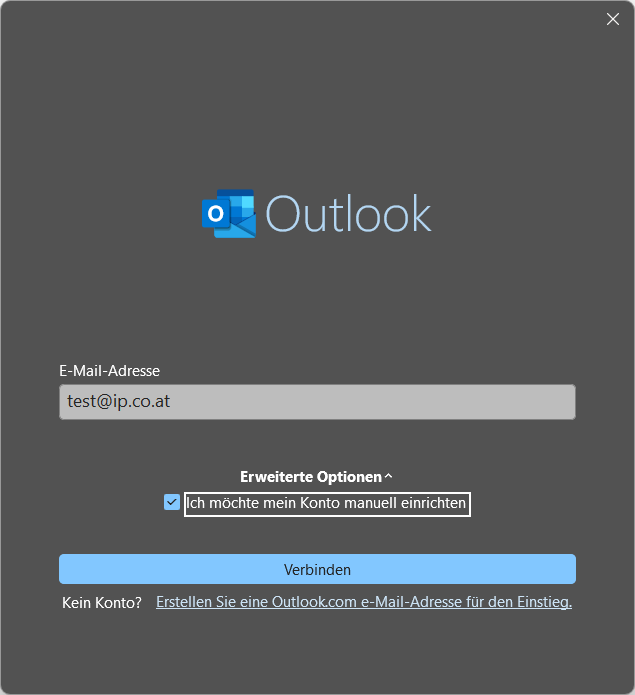
Menü Datei - Konto hinzufügenhinzufügen:

Hier "IMAP" anklicken:
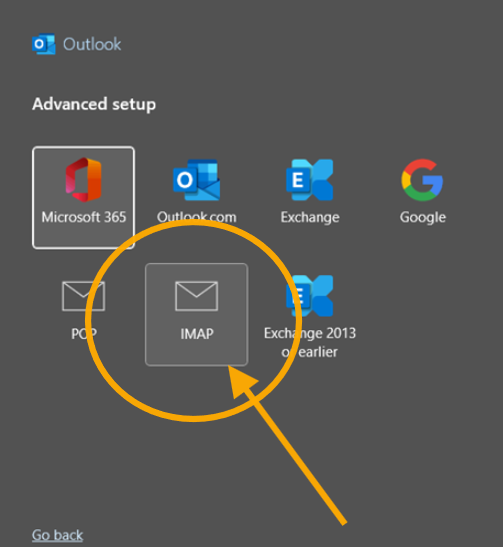
Dann gibt es
32 Fälle:A) Outlook fragt nach den IMAP Konto-Einstellungen ➡️ Fortsetzen bei "Fall A"
B) Outlook nimmt die Einstellungen vom alten Konto an und schließt das Fenster - siehe unten: ➡️ Fall B
Fall A (Standard)
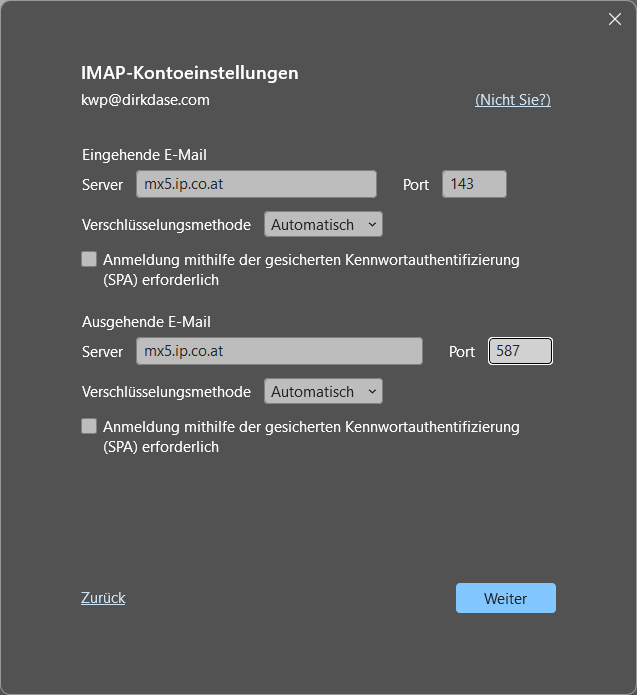
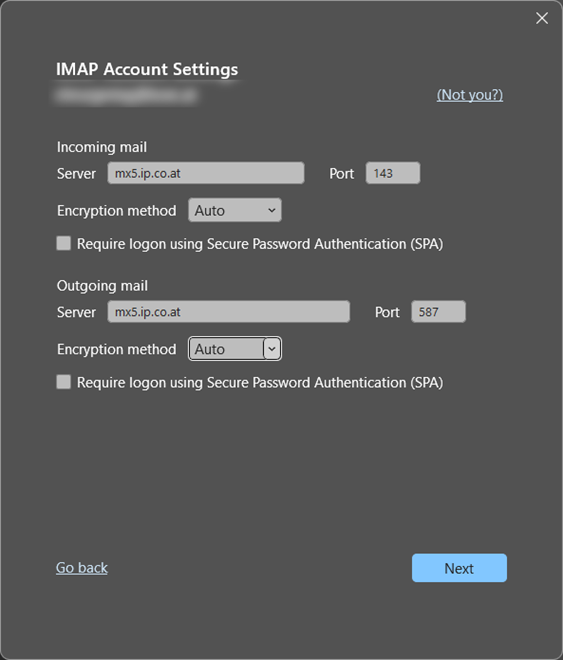
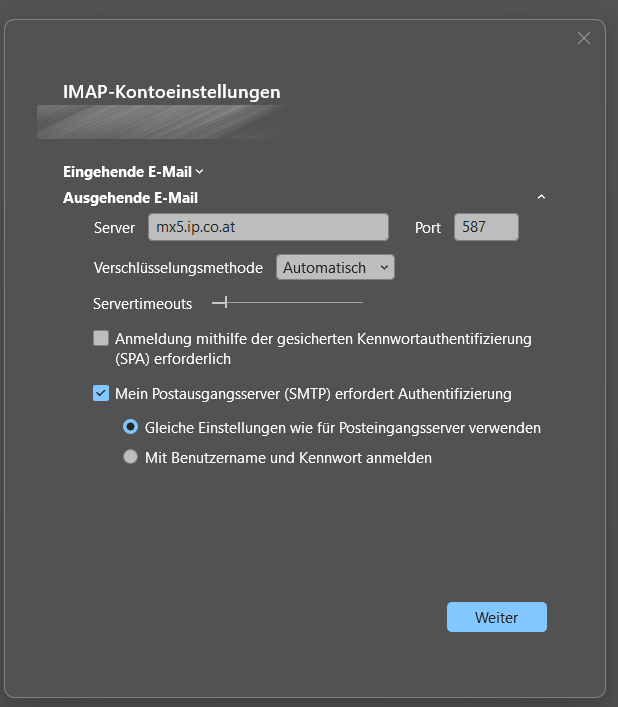
Dann im folgenden Fenster wie folgt konfigurieren:
Als Server in beiden Fällen mx5.ip.co.at eintragen.
Eingehende Mails Port: 143, Verschlüsselung AUTO.
Ausgehende Mails Port: 587, Verschlüsselung AUTO
auf DEUTSCH:
auf ENGLISCH:
Klicken Sie auf "WEITER" bzw. "NEXT".
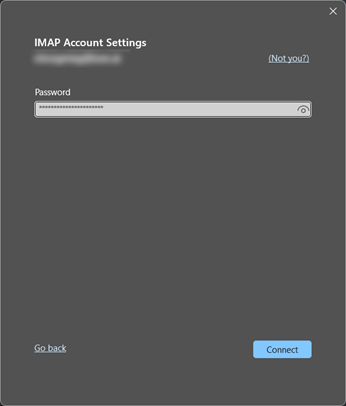
Geben Sie Ihr E-Mail Kennwort ein:
FERTIG.
Fall B
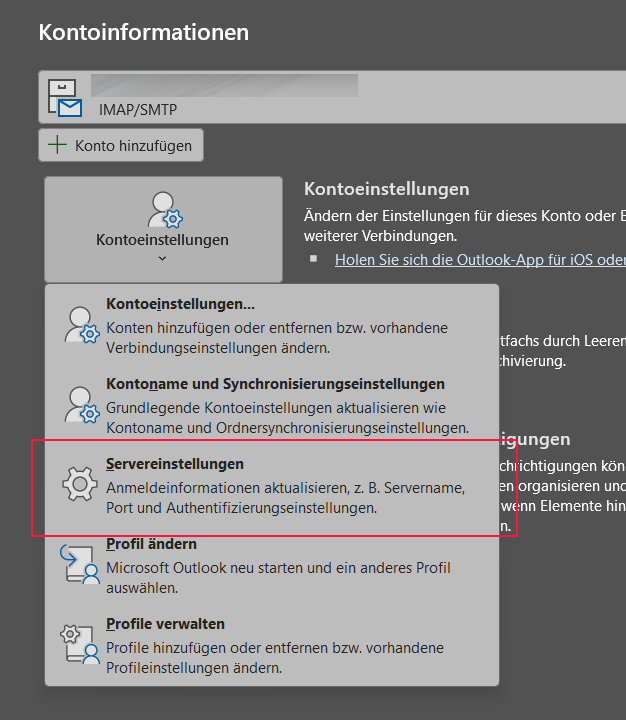
Falls Outlook nicht nach diesen Daten frägt, oder Sie die Kontodaten des alten Kontos aktualisieren wollen:
Menü "Datei" - Informationen: (bitte auf die Auswahl des korrekten Kontos achten)
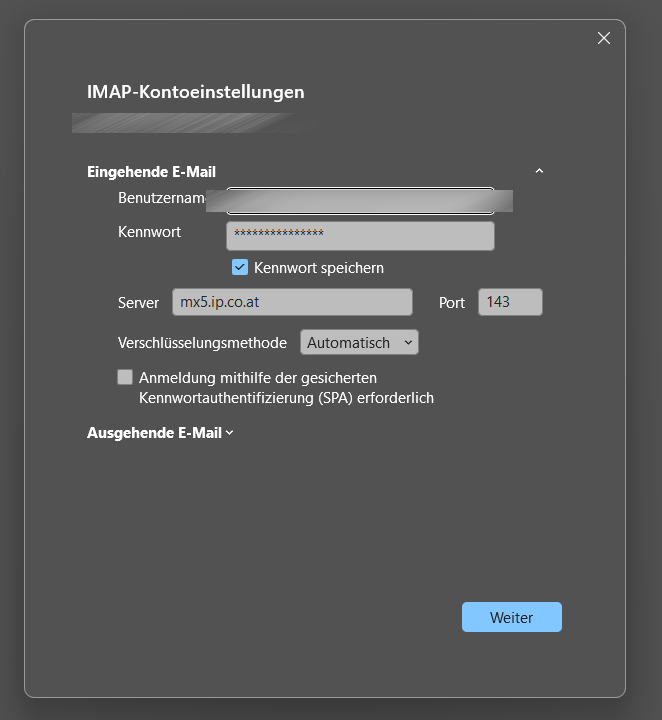
Nach Klick auf "Next"/Weiter müssen Sie evtl. noch das Passwort eintragen:
Connect/Verbinden wählen, fertig.
Bitte ändern Sie in den IMAP Einstellungen des Kontos nicht Ihren "Stammordnerpfad", die korrekte Einstellung erfordert, dass dieses Feld leer bleibt, sollte dort zb ".INBOX" bei Ihnen stehen, entfernen Sie dieses bitte. (Dieser Hinweis ist nur bedeutsam, wenn Sie die Konto-Einstellungen manuell verändert haben).