
2-Faktor-Authentifizierung einrichten
Für die Einrichtung benötigen Sie eine Authenticator App, zb den Google Authenticator:


Einrichtung am Mailserver
Loggen Sie sich mit Ihrer E-Mail-Adresse ein:

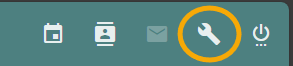
und wählen Sie rechts oben die Einstellungen:
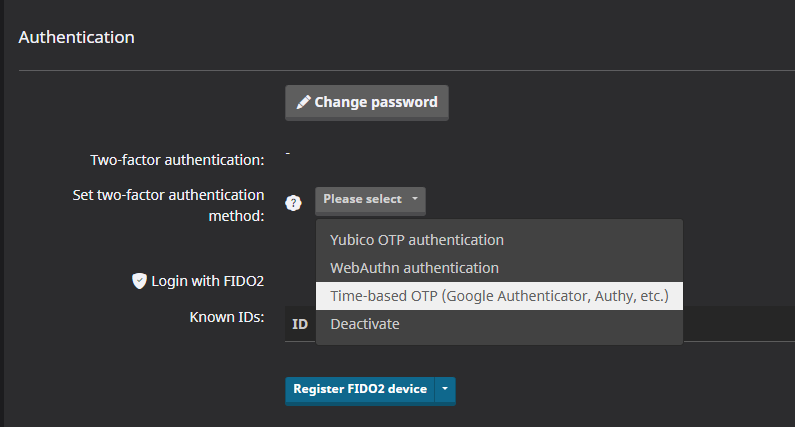
Auf der ersten Seite (Reiter Mailbox) wählen Sie im Dropdown-Menü "Time based OTP" aus:
Im Fenster sehen Sie dann einen QR-Code:
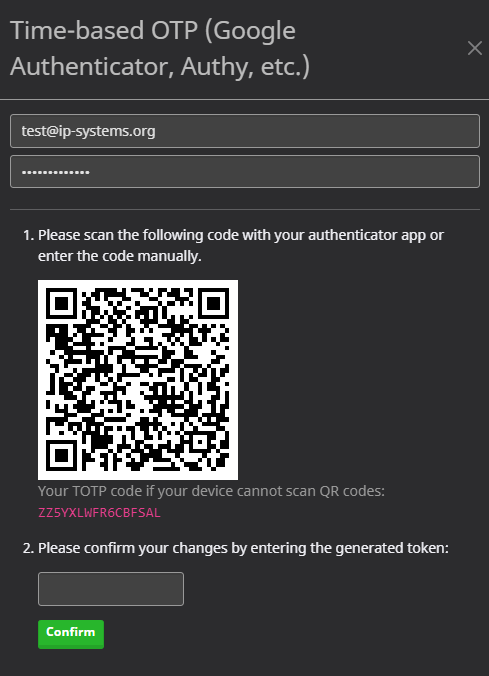
Geben Sie Ihre Email-Adresse und das dazugehörige Passwort ein.
Scannen Sie den QR-Code mit der Authenticator App. Sie erhalten dann einen 6 stelligen Code, den Sie im Textfeld oberhalb von "Confirm" eintragen, und mit "Confirm" bestätigen.
Dieser 6stellige Code erneuert sich alle 90 Sekunden. Wenn Sie sich künftig einloggen wollen, müssen Sie nach der Eingabe von E-Mail-Adresse und Passwort zusätzlich den aktuellen 6 stelligen Code aus der App eingeben.
Durch die Aktivierung sind Ihre Kontoverwaltung und Webmail am Server durch die 2-Faktor-Authentifikation geschützt.
Da Mailclients keine 2FA unterstützen, müssen Sie für diese nun APP-Passwörter einrichten. Das sind sichere Passwörter, die Sie nur für jeweils 1 Gerät, 1 Applikation verwenden und sich nirgend aufschreiben. Sie können dadurch ganz einfach zB den Abruf Ihrer E-Mails auf Ihrem Smartphone sperren, wenn Sie das entsprechende App-Passwort entfernen.
Mehr dazu in App-Passwörter.